matplotlib.pyplot.show#
- matplotlib.pyplot.show(*, block=None)[Quelle]#
Zeigt alle geöffneten Plots an.
- Parameter:
- blockbool, optional
Ob auf das Schließen aller Figuren gewartet werden soll, bevor zurückgekehrt wird.
Wenn
True, dann blockiert und die GUI-Hauptschleife ausgeführt, bis alle Figurenfenster geschlossen sind.Wenn
False, dann stellen Sie sicher, dass alle Figurenfenster angezeigt werden und kehren Sie sofort zurück. In diesem Fall sind Sie dafür verantwortlich, dass die Ereignisschleife ausgeführt wird, um reaktionsschnelle Figuren zu erhalten.Standardmäßig True im nicht-interaktiven Modus und False im interaktiven Modus (siehe
pyplot.isinteractive).
Siehe auch
Anmerkungen
Figuren gleichzeitig in eine Datei speichern und ein Fenster anzeigen
Wenn Sie sowohl eine Bilddatei als auch ein Benutzeroberflächenfenster wünschen, verwenden Sie
pyplot.savefigvorpyplot.show. Am Ende eines (blockierenden)show()wird die Figur geschlossen und somit aus pyplot abgemeldet. Das Aufrufen vonpyplot.savefigdanach würde eine neue und somit leere Figur speichern. Diese Einschränkung der Befehlsreihenfolge gilt nicht, wenn `show` nicht blockiert oder wenn Sie eine Referenz auf die Figur behalten undFigure.savefigverwenden.Auto-Anzeige in Jupyter Notebooks
Die Jupyter-Backends (aktiviert über
%matplotlib inline,%matplotlib notebookoder%matplotlib widget) rufen standardmäßigshow()am Ende jeder Zelle auf. Daher müssen Sie es dort normalerweise nicht explizit aufrufen.
Beispiele mit matplotlib.pyplot.show#
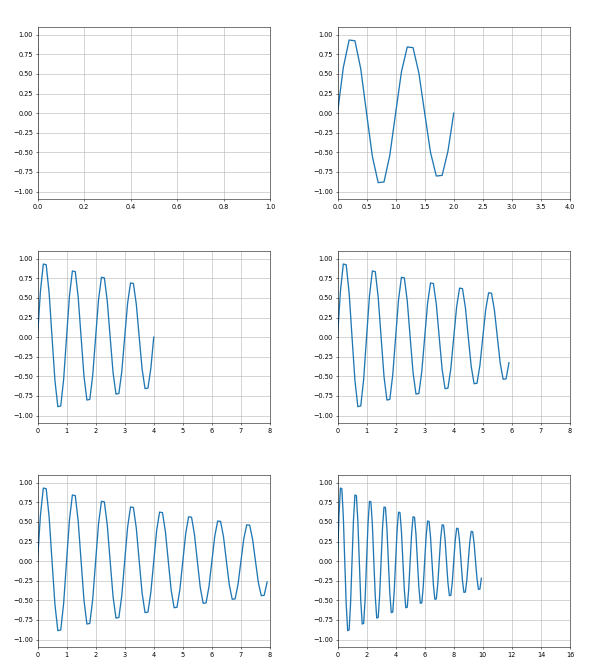
Animiertes Bild mit einer vorkompilierten Bildliste




Position und Größe einer Farbleiste mit Inset Axes steuern
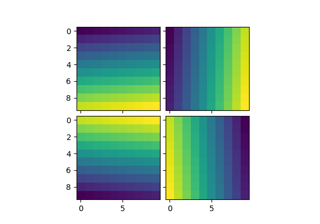
Platz für Y-Achsenbeschriftung mit axes_grid schaffen
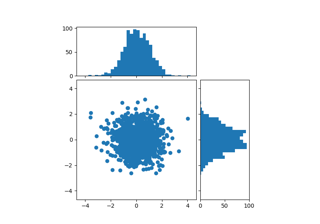
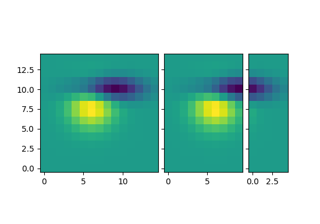
Histogramm an Streudiagramm ausrichten mit locatable Axes
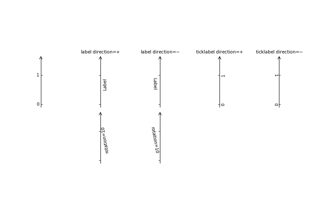
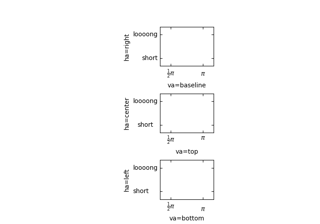
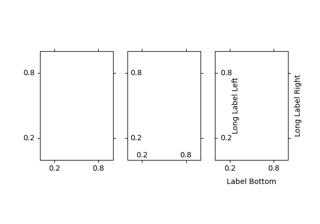
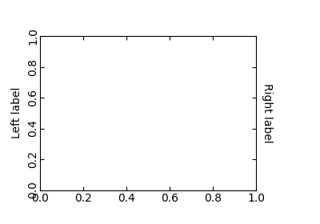
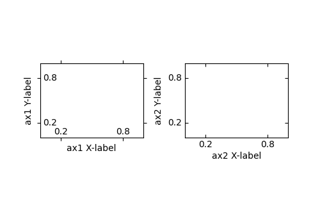
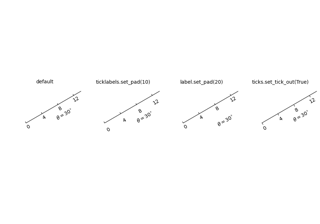
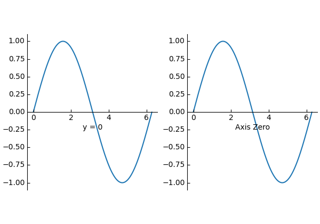
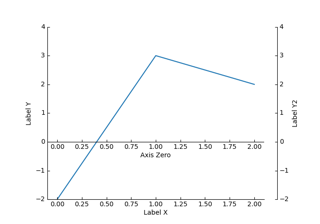
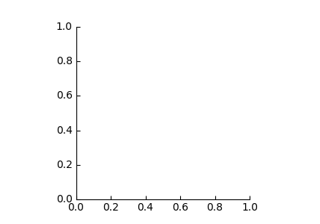
Einfache Achsen-Tick-Beschriftung und Tick-Richtungen
Eine Farbskala aus einer Liste von Farben erstellen
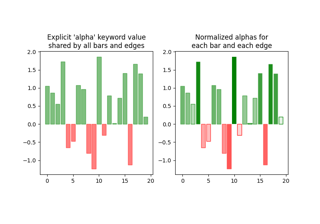
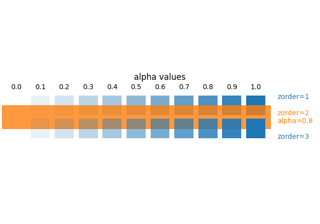
Möglichkeiten, den Alpha-Wert einer Farbe einzustellen





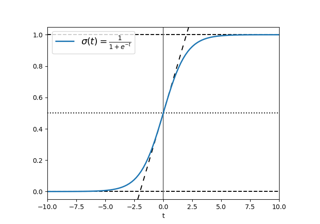
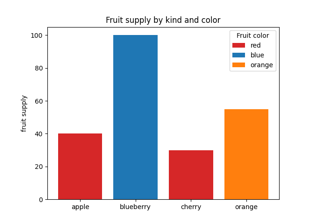
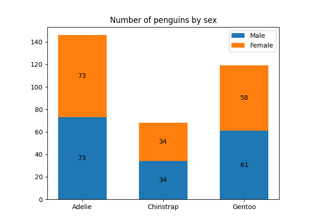
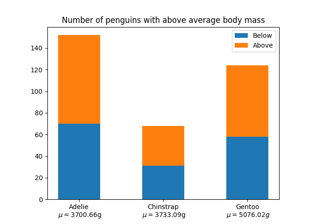
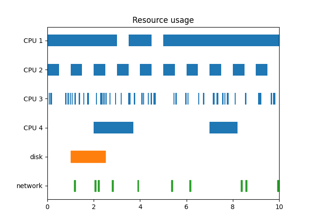
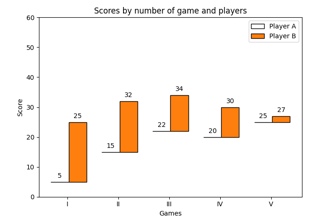
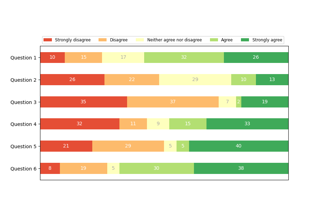
Diskrete Verteilung als horizontales Balkendiagramm
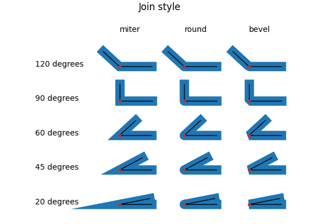
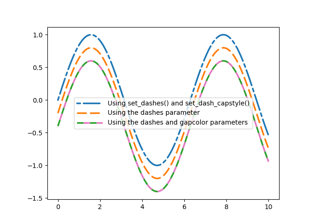
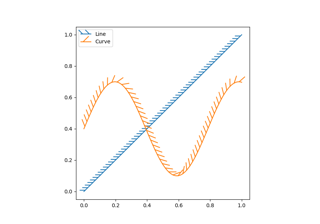
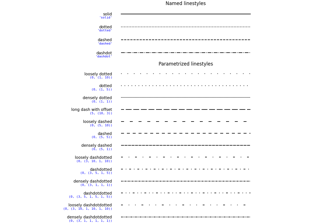
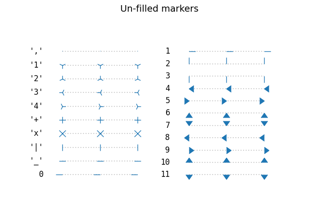
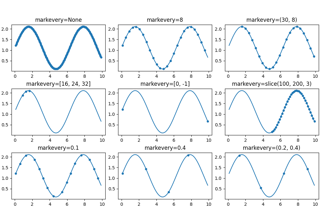
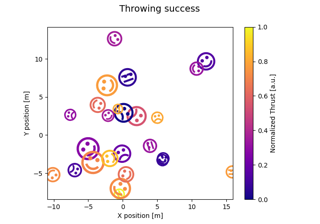
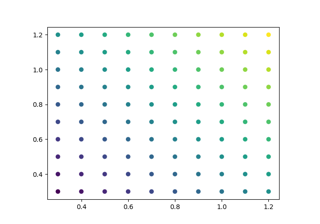
Abbildung von Markereigenschaften auf multivariate Daten

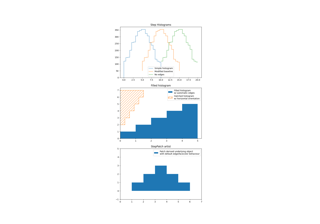
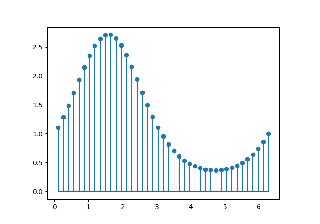
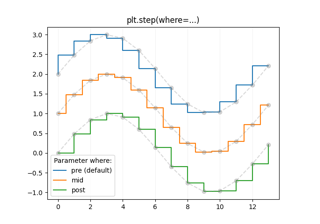
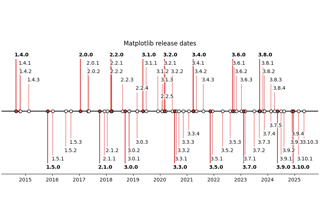
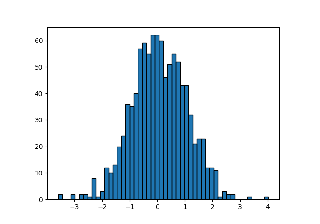
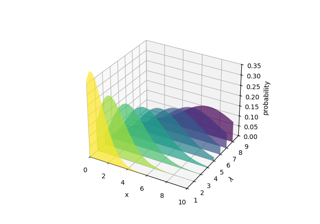
Histogramme mit Rechtecken und PolyCollections erstellen
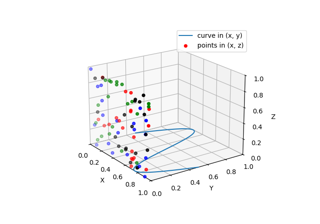
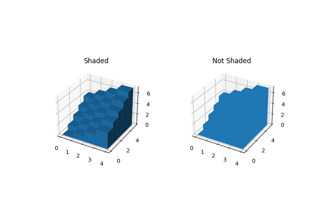
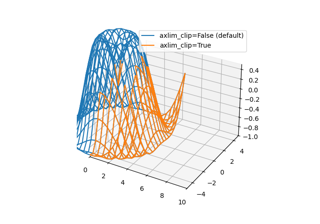
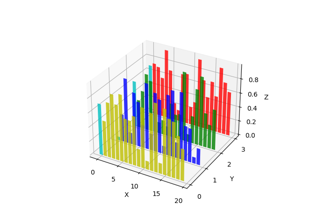
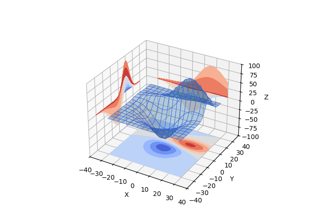
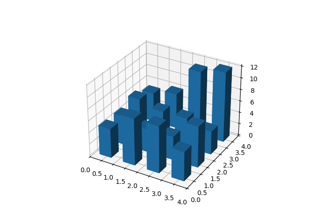
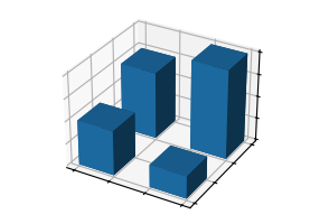
2D-Balkendiagramme in verschiedenen Ebenen erstellen
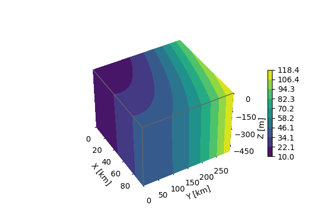
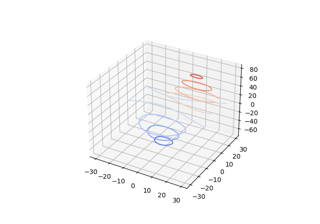
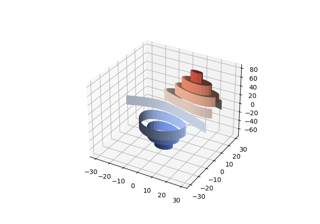
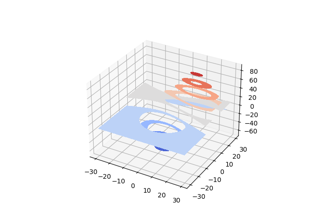
Kontur- (Level-) Kurven in 3D mit der Option extend3d darstellen
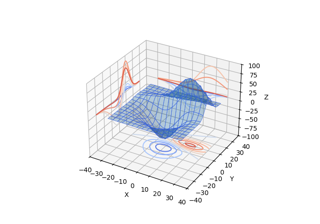
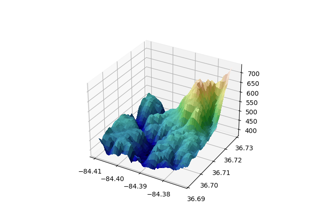
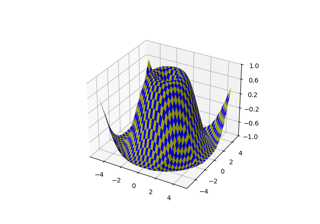
Benutzerdefinierte Hillshading in einem 3D-Oberflächendiagramm
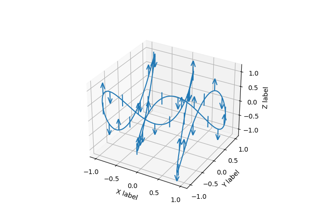
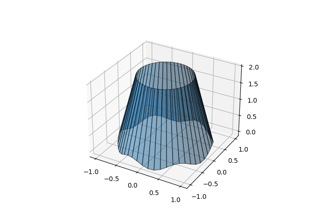
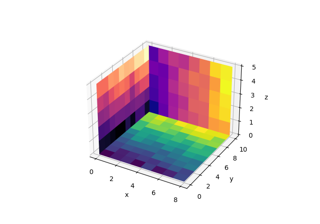
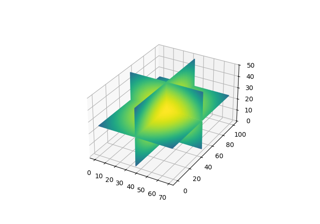
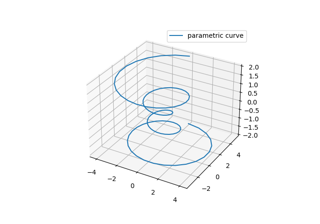
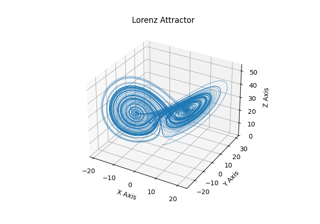
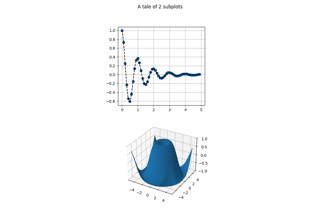
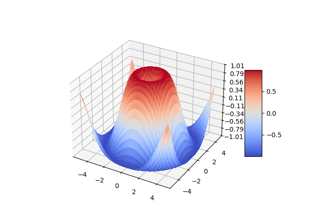
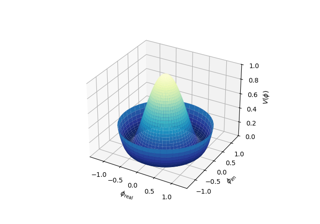
3D-Voxel / Volumetrisches Diagramm mit zylindrischen Koordinaten
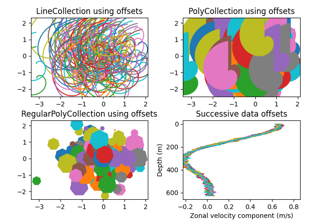
Linien-, Poly- und RegularPoly-Sammlung mit Autoskalierung
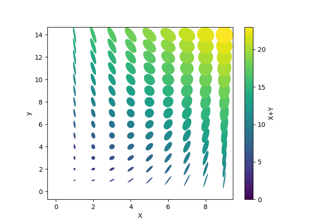
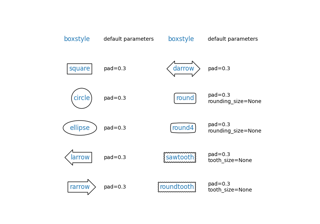
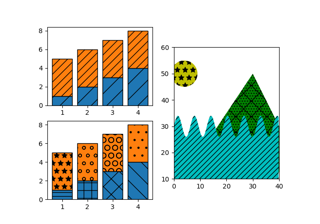
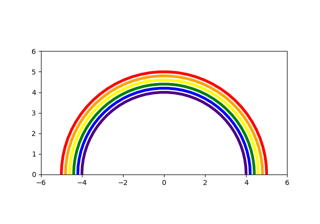
Mehrere Linien mit einer LineCollection darstellen
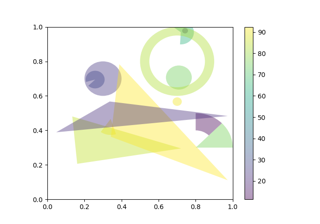
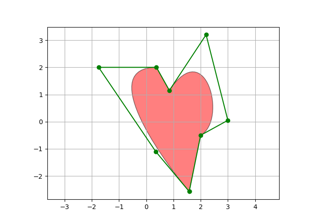
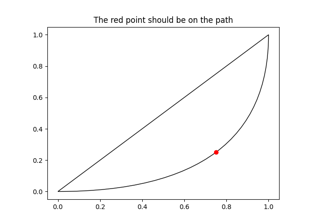


Beschattierte & Leistungsnormalisierte Darstellung
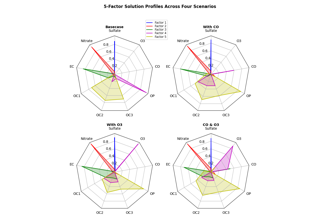
Radardiagramm (auch Spinnen- oder Sternendiagramm genannt)
SkewT-LogP-Diagramm: Verwendung von Transformationen und benutzerdefinierten Projektionen
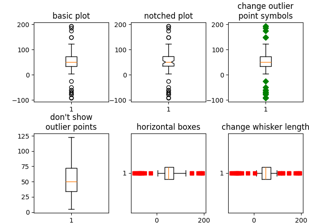
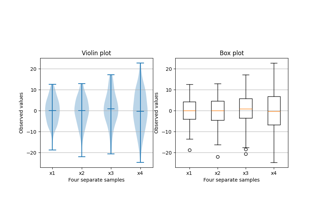
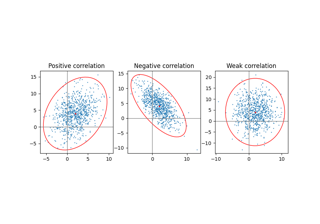
Darstellung einer Konfidenzellipse eines zweidimensionalen Datensatzes

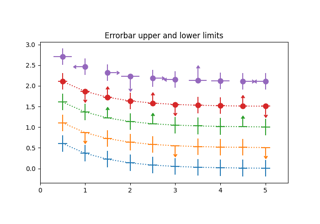
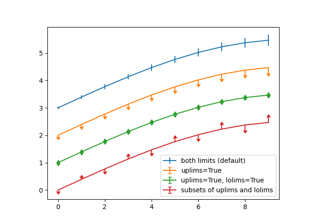
Einbeziehung von Ober- und Untergrenzen in Fehlerbalken
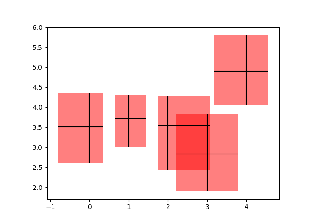
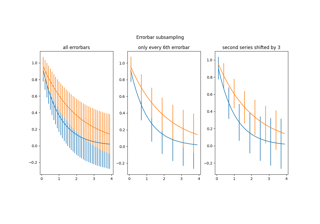
Erstellung von Boxen aus Fehlerbalken mit PatchCollection
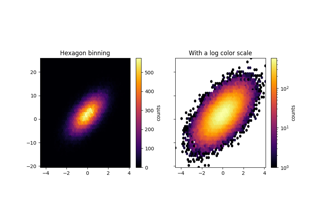
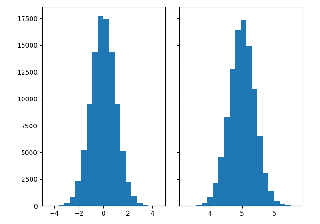
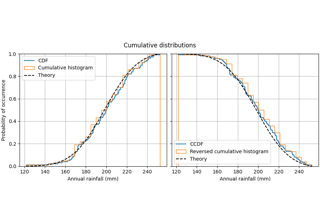
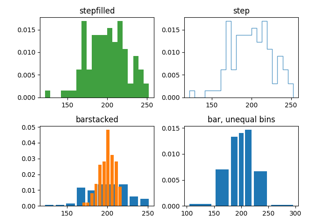
Demo der verschiedenen histtype-Einstellungen der Histogrammfunktion
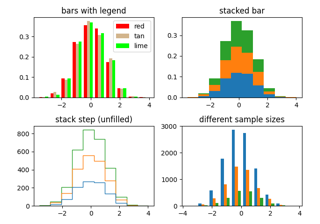
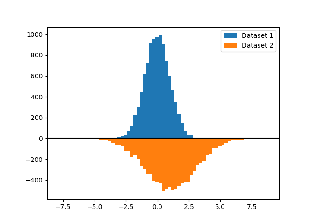
Die Histogrammfunktion (hist) mit mehreren Datensätzen
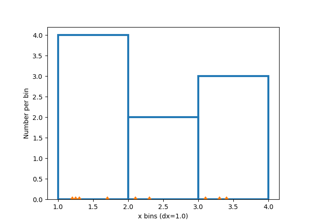
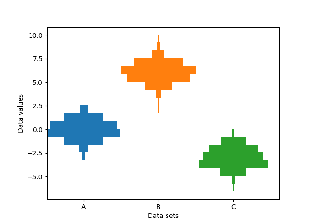
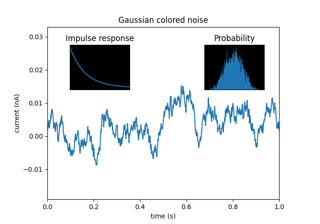
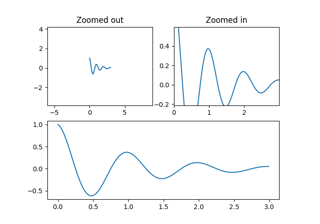
Ansichtsgrenzen mit Rändern und sticky_edges steuern
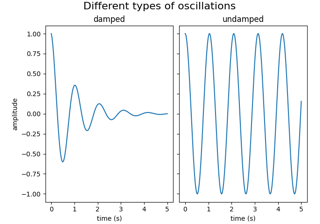
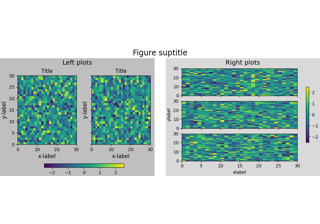
Figuren-Beschriftungen: suptitle, supxlabel, supylabel
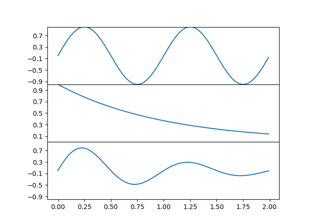
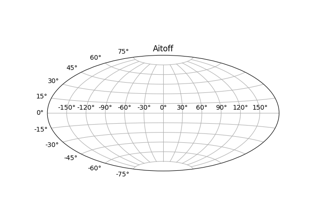
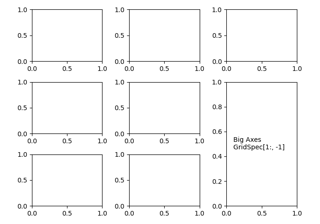
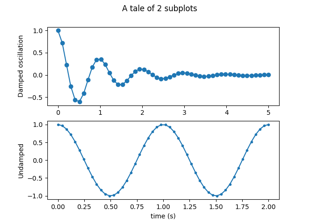
Zwei Subplots mit subplots und GridSpec kombinieren
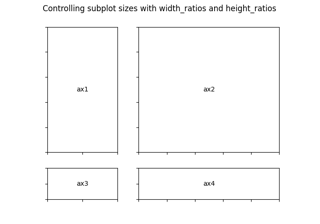
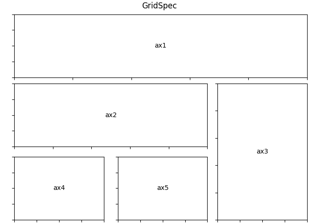
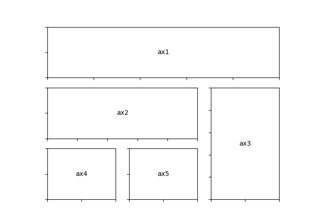
Gridspec für Subplot-Layouts mit mehreren Spalten/Zeilen

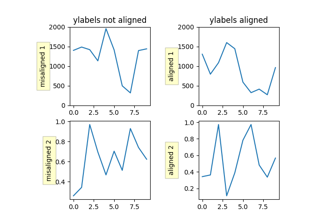
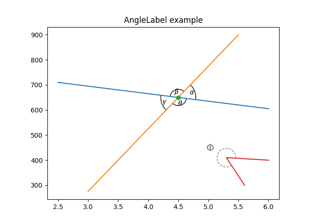
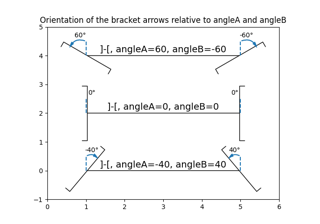
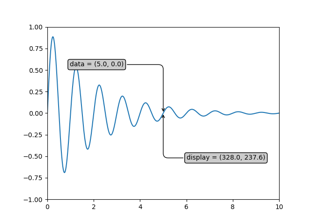
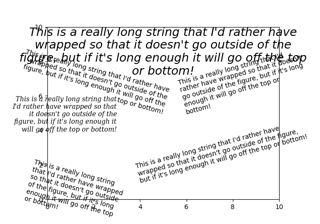

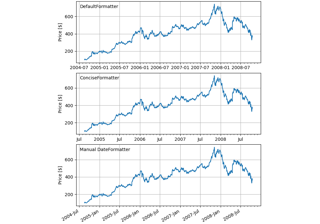
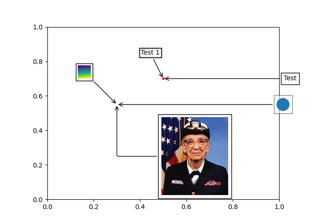
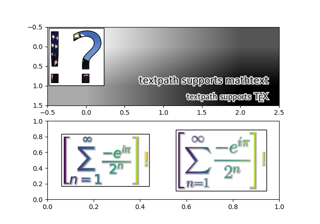
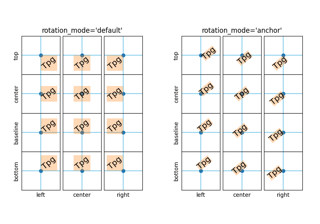
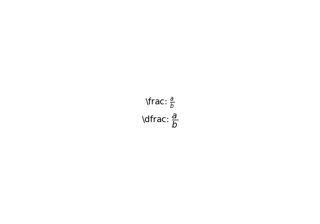
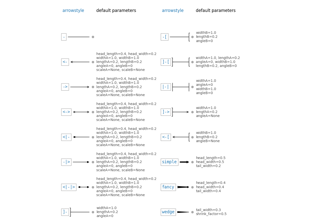
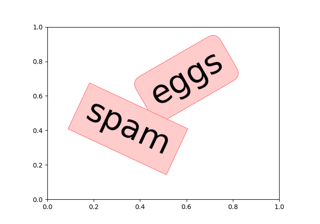
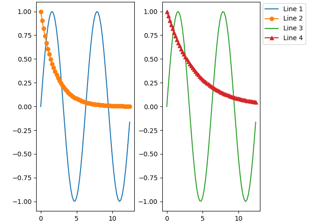

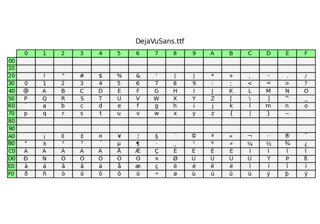
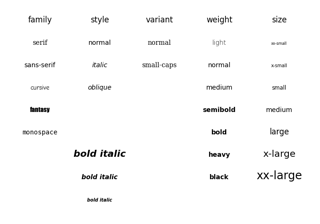
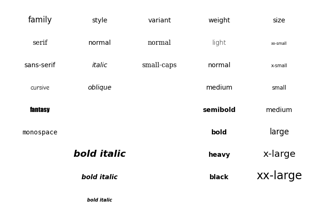
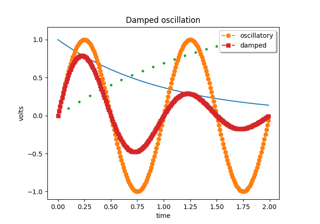
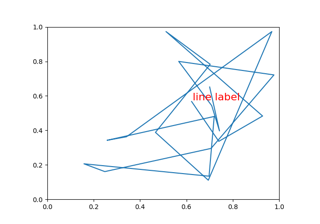
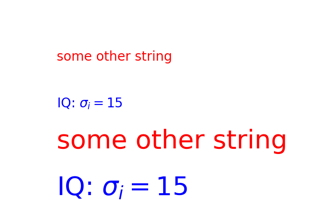
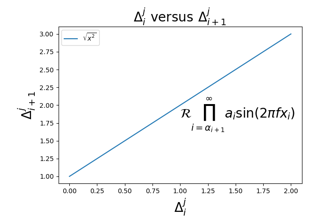
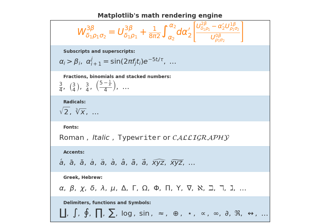
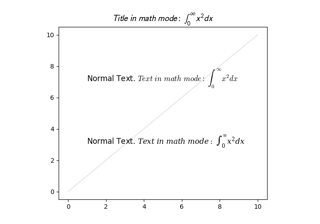
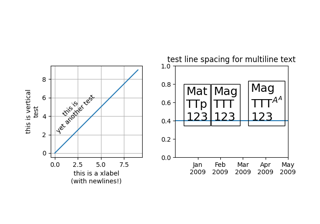
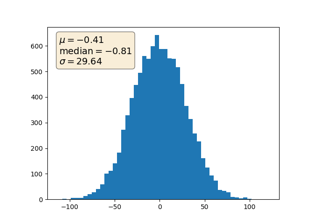
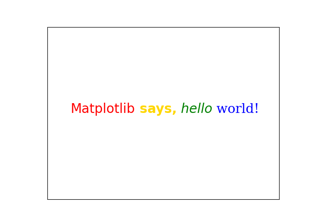
Textobjekte mit unterschiedlichen Eigenschaften verketten
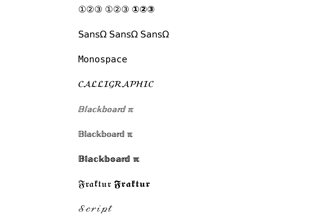
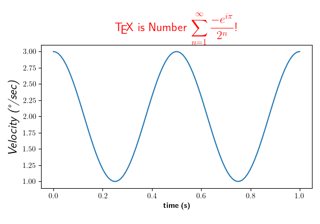
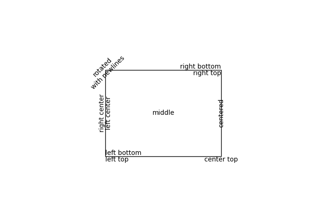
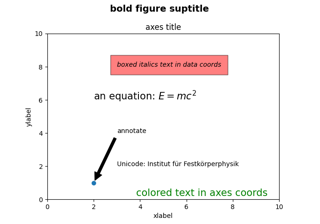
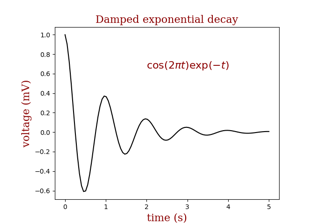
Stil von Text und Beschriftungen mit einem Wörterbuch steuern
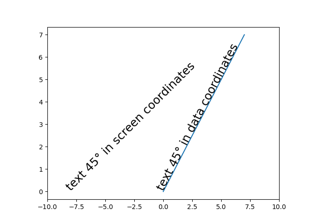
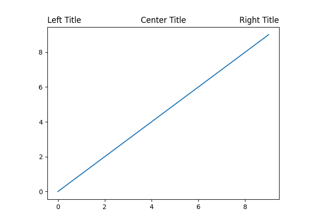

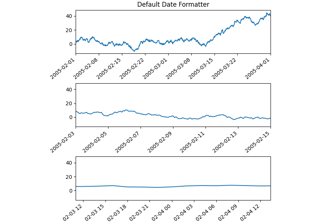
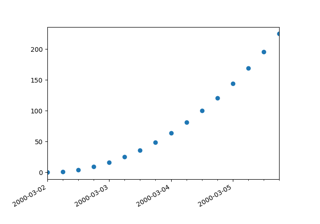
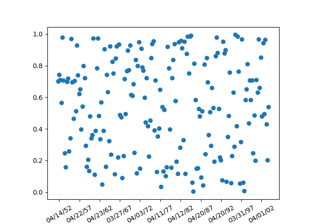
Platzierung von Datums-Ticks nach Wiederholungsregeln
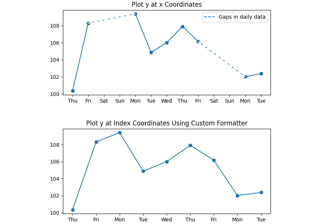
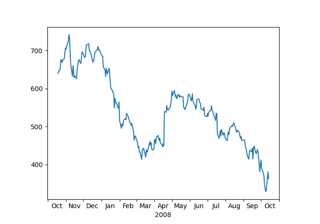
Benutzerdefinierter Tick-Formatierer für Zeitreihen
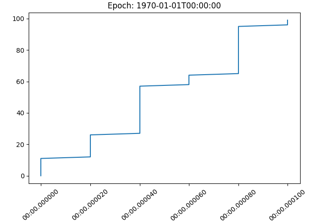
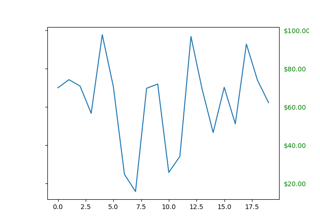
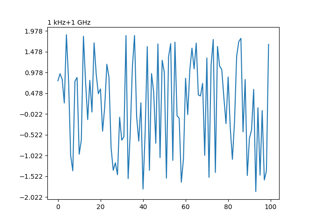
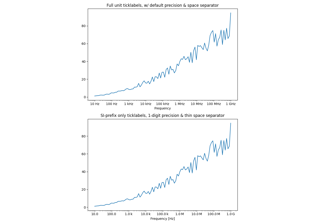
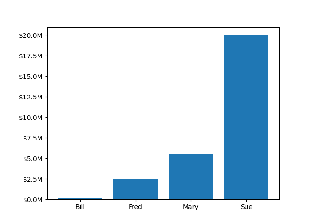
SI-präfixierte Offsets und natürliche Größenordnungen
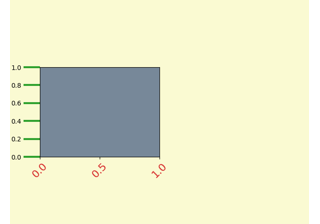
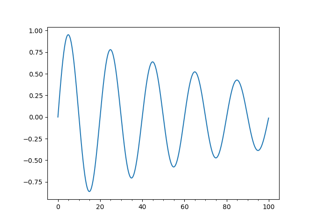
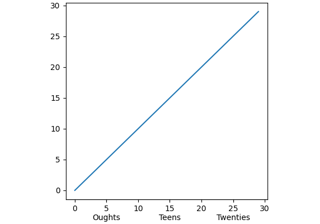
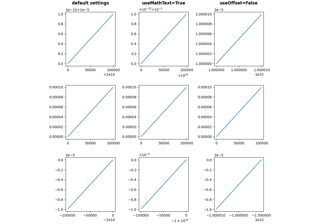
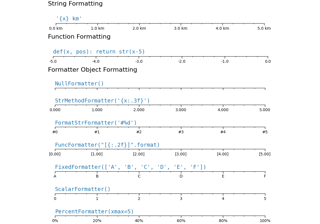
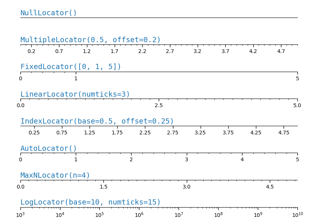
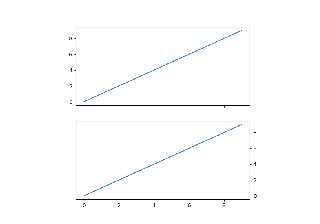
Standard-Y-Achsen-Tick-Beschriftungen rechts einstellen
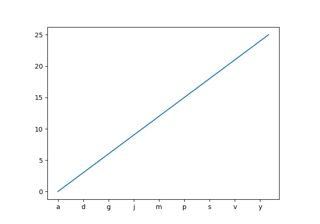
Tick-Beschriftungen aus einer Werteliste einstellen
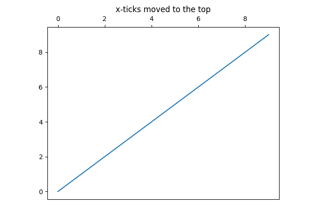
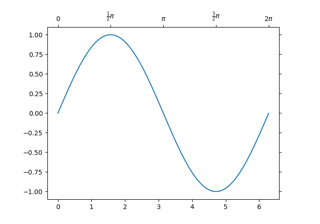
X-Achsen-Tick-Beschriftungen nach oben verschieben
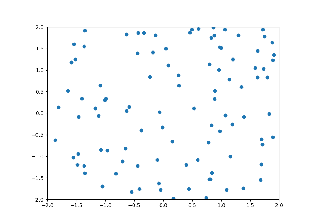
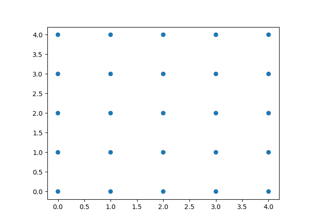
Indizes aus einer Sammlung mit Polygon-Selektor auswählen





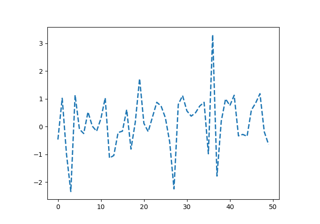
Matplotlib mit Style-Sheets und `rcParams` anpassen