
Hinweis
Gehen Sie zum Ende, um den vollständigen Beispielcode herunterzuladen.
Histogramme#
Wie man Histogramme mit Matplotlib plottet.
import matplotlib.pyplot as plt
import numpy as np

from matplotlib import colors
from matplotlib.ticker import PercentFormatter

# Create a random number generator with a fixed seed for reproducibility
rng = np.random.default_rng(19680801)
Daten generieren und ein einfaches Histogramm plotten#
Um ein 1D-Histogramm zu generieren, benötigen wir nur einen einzelnen Vektor von Zahlen. Für ein 2D-Histogramm benötigen wir einen zweiten Vektor. Wir werden beide unten generieren und das Histogramm für jeden Vektor anzeigen.
N_points = 100000
n_bins = 20

# Generate two normal distributions
dist1 = rng.standard_normal(N_points)
dist2 = 0.4 * rng.standard_normal(N_points) + 5

fig, axs = plt.subplots(1, 2, sharey=True, tight_layout=True)

# We can set the number of bins with the *bins* keyword argument.
axs[0].hist(dist1, bins=n_bins)
axs[1].hist(dist2, bins=n_bins)

plt.show()

Histogrammfarben aktualisieren#
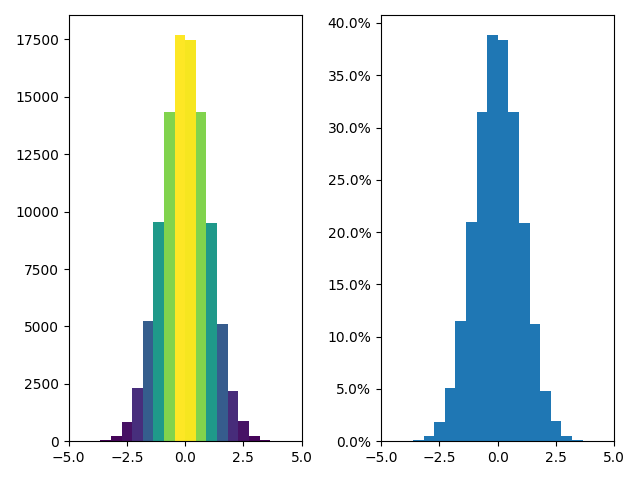
Die Methode `hist` gibt (unter anderem) ein patches-Objekt zurück. Dies gibt uns Zugriff auf die Eigenschaften der gezeichneten Objekte. Damit können wir das Histogramm nach Belieben bearbeiten. Ändern wir die Farbe jedes Balkens basierend auf seinem y-Wert.
fig, axs = plt.subplots(1, 2, tight_layout=True)

# N is the count in each bin, bins is the lower-limit of the bin
N, bins, patches = axs[0].hist(dist1, bins=n_bins)

# We'll color code by height, but you could use any scalar
fracs = N / N.max()

# we need to normalize the data to 0..1 for the full range of the colormap
norm = colors.Normalize(fracs.min(), fracs.max())

# Now, we'll loop through our objects and set the color of each accordingly
for thisfrac, thispatch in zip(fracs, patches):
    color = plt.cm.viridis(norm(thisfrac))
    thispatch.set_facecolor(color)

# We can also normalize our inputs by the total number of counts
axs[1].hist(dist1, bins=n_bins, density=True)

# Now we format the y-axis to display percentage
axs[1].yaxis.set_major_formatter(PercentFormatter(xmax=1))
Ein 2D-Histogramm plotten#
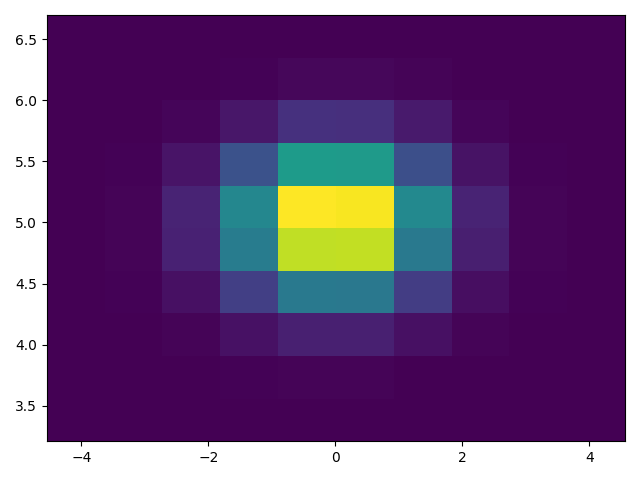
Um ein 2D-Histogramm zu plotten, benötigt man nur zwei Vektoren gleicher Länge, die jeder Achse des Histogramms entsprechen.
Histogramme anpassen#
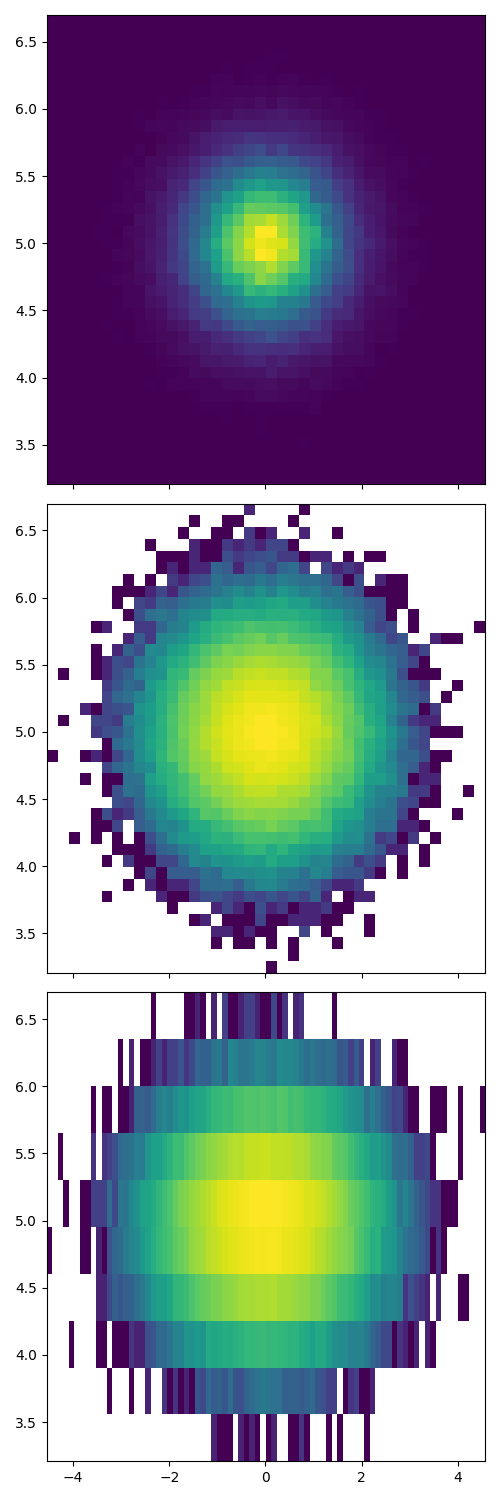
Das Anpassen eines 2D-Histogramms ist ähnlich wie im 1D-Fall. Sie können visuelle Komponenten wie die Bins-Größe oder die Farb-Normalisierung steuern.
fig, axs = plt.subplots(3, 1, figsize=(5, 15), sharex=True, sharey=True,
                        tight_layout=True)

# We can increase the number of bins on each axis
axs[0].hist2d(dist1, dist2, bins=40)

# As well as define normalization of the colors
axs[1].hist2d(dist1, dist2, bins=40, norm=colors.LogNorm())

# We can also define custom numbers of bins for each axis
axs[2].hist2d(dist1, dist2, bins=(80, 10), norm=colors.LogNorm())
Referenzen
Die Verwendung der folgenden Funktionen, Methoden, Klassen und Module wird in diesem Beispiel gezeigt
Gesamtlaufzeit des Skripts: (0 Minuten 3,168 Sekunden)