
Hinweis
Gehen Sie zum Ende, um den vollständigen Beispielcode herunterzuladen.
Kreisdiagramme#
Demo zum Zeichnen eines Kreisdiagramms.
Dieses Beispiel illustriert verschiedene Parameter von pie.
Beschriftung von Segmenten#
Zeichnen Sie ein Kreisdiagramm von Tieren und beschriften Sie die Segmente. Um Beschriftungen hinzuzufügen, übergeben Sie eine Liste von Beschriftungen an den Parameter labels.
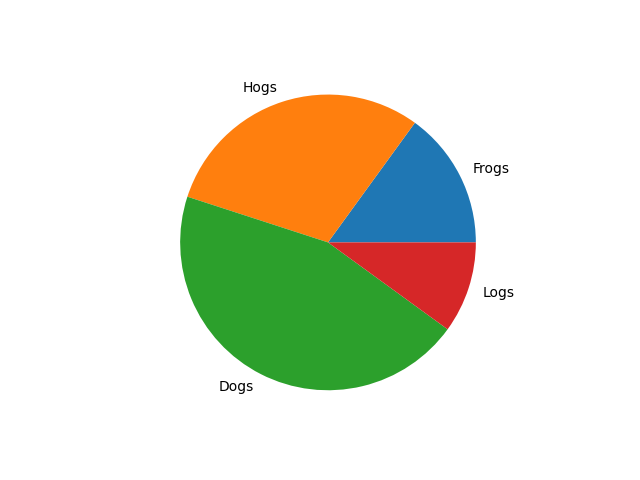
Jedes Segment des Kreisdiagramms ist ein patches.Wedge Objekt; daher kann jedes Keil zusätzlich zu den hier gezeigten Anpassungen mit dem Argument wedgeprops angepasst werden, wie in Verschachtelte Kreisdiagramme gezeigt.
Automatische Beschriftung von Segmenten#
Übergeben Sie eine Funktion oder eine Formatzeichenfolge an autopct, um Segmente zu beschriften.

Standardmäßig werden die Beschriftungswerte aus der prozentualen Größe des Segments ermittelt.
Farbige Segmente#
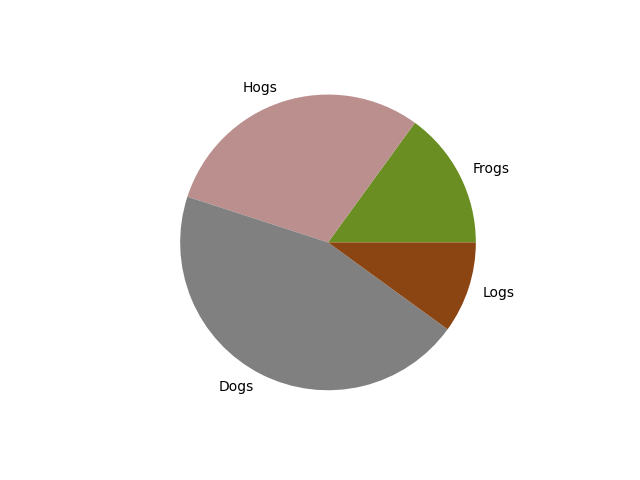
Übergeben Sie eine Liste von Farben an colors, um die Farbe jedes Segments festzulegen.
Strukturierte Segmente#
Übergeben Sie eine Liste von Musterstrukturen an hatch, um das Muster jedes Segments festzulegen.

Positionen von Beschriftungs- und autopct-Text vertauschen#
Verwenden Sie die Parameter labeldistance und pctdistance, um den labels und autopct Text entsprechend zu positionieren.
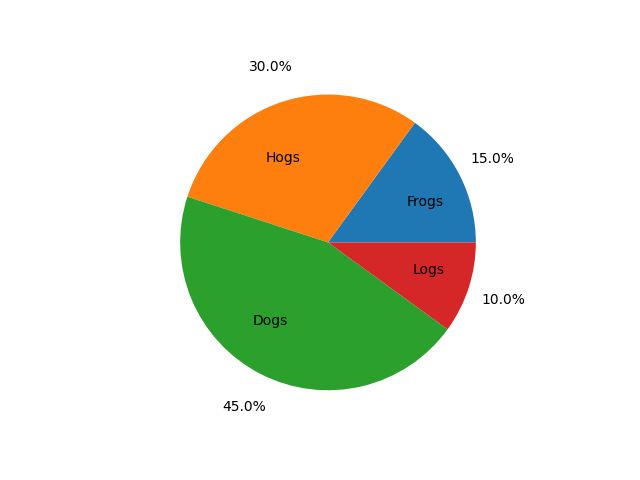
labeldistance und pctdistance sind Verhältnisse des Radius; daher variieren sie zwischen 0 für das Zentrum des Kreisdiagramms und 1 für den Rand des Kreisdiagramms und können auf größer als 1 gesetzt werden, um Text außerhalb des Kreisdiagramms zu platzieren.
Segmente explodieren, schattieren und drehen#
Zusätzlich zum grundlegenden Kreisdiagramm zeigt diese Demo einige optionale Funktionen
ein Segment mit explode versetzen
einen Schatten mit shadow hinzufügen
einen benutzerdefinierten Startwinkel mit startangle
Dieses Beispiel ordnet die Segmente, trennt (explodiert) sie und dreht sie.

Der Standard-startangle ist 0, was das erste Segment ("Frogs") auf der positiven x-Achse beginnen würde. Dieses Beispiel setzt startangle = 90, sodass alle Segmente um 90 Grad gegen den Uhrzeigersinn gedreht werden und das Froschsegment auf der positiven y-Achse beginnt.
Größe steuern#
Durch Änderung des Parameters radius und oft der Textgröße für eine bessere visuelle Darstellung kann das Kreisdiagramm skaliert werden.

Schatten modifizieren#
Der Parameter shadow kann optional ein Wörterbuch mit Argumenten für das Shadow-Patch annehmen. Dies kann verwendet werden, um den Standardschatten zu modifizieren.

Referenzen
Die Verwendung der folgenden Funktionen, Methoden, Klassen und Module wird in diesem Beispiel gezeigt
Gesamtlaufzeit des Skripts: (0 Minuten 2,422 Sekunden)