matplotlib.axes.Axes.plot#

Axes.plot(*args, scalex=True, scaley=True, data=None, **kwargs)[Quelle]#

Zeichnet y gegen x als Linien und/oder Markierungen.

Aufrufsignaturen

plot([x], y, [fmt], *, data=None, **kwargs)
plot([x], y, [fmt], [x2], y2, [fmt2], ..., **kwargs)

Die Koordinaten der Punkte oder Linienknoten werden durch x, y angegeben.

Der optionale Parameter fmt ist eine bequeme Möglichkeit, grundlegende Formatierungen wie Farbe, Marker und Linienstil zu definieren. Es ist eine Kurzschreibweise, die im Abschnitt Hinweise unten beschrieben wird.

>>> plot(x, y)        # plot x and y using default line style and color
>>> plot(x, y, 'bo')  # plot x and y using blue circle markers
>>> plot(y)           # plot y using x as index array 0..N-1
>>> plot(y, 'r+')     # ditto, but with red plusses

Sie können Line2D-Eigenschaften als Schlüsselwortargumente verwenden, um das Erscheinungsbild genauer zu steuern. Linien-Eigenschaften und fmt können gemischt werden. Die folgenden beiden Aufrufe ergeben identische Ergebnisse

>>> plot(x, y, 'go--', linewidth=2, markersize=12)
>>> plot(x, y, color='green', marker='o', linestyle='dashed',
...      linewidth=2, markersize=12)

Bei Konflikten mit fmt haben Schlüsselwortargumente Vorrang.

Plotten beschrifteter Daten

Es gibt eine bequeme Möglichkeit, Objekte mit beschrifteten Daten zu plotten (d.h. Daten, auf die über einen Index wie obj['y'] zugegriffen werden kann). Anstatt die Daten in x und y anzugeben, können Sie das Objekt im Parameter data angeben und einfach die Bezeichnungen für x und y nennen

>>> plot('xlabel', 'ylabel', data=obj)

Alle indizierbaren Objekte werden unterstützt. Dies kann z.B. ein dict, ein pandas.DataFrame oder ein strukturiertes Numpy-Array sein.

Plotten mehrerer Datensätze

Es gibt verschiedene Möglichkeiten, mehrere Datensätze zu plotten.

  • Der direkteste Weg ist, plot mehrmals aufzurufen. Beispiel

    >>> plot(x1, y1, 'bo')
    >>> plot(x2, y2, 'go')
    
  • Wenn x und/oder y 2D-Arrays sind, wird für jede Spalte ein separater Datensatz gezeichnet. Wenn sowohl x als auch y 2D sind, müssen sie dieselbe Form haben. Wenn nur eines von ihnen 2D mit der Form (N, m) ist, muss das andere die Länge N haben und wird für jeden Datensatz m verwendet.

    Beispiel

    >>> x = [1, 2, 3]
    >>> y = np.array([[1, 2], [3, 4], [5, 6]])
    >>> plot(x, y)
    

    ist äquivalent zu

    >>> for col in range(y.shape[1]):
    ...     plot(x, y[:, col])
    
  • Der dritte Weg ist, mehrere Sätze von [x], y, [fmt]-Gruppen anzugeben

    >>> plot(x1, y1, 'g^', x2, y2, 'g-')
    

    In diesem Fall gelten zusätzliche Schlüsselwortargumente für alle Datensätze. Außerdem kann diese Syntax nicht mit dem data-Parameter kombiniert werden.

Standardmäßig wird jeder Linie ein anderer Stil zugewiesen, der durch einen 'Style-Zyklus' bestimmt wird. Die Parameter fmt und Linien-Eigenschaften sind nur erforderlich, wenn Sie explizite Abweichungen von diesen Standardwerten wünschen. Alternativ können Sie den Style-Zyklus auch über rcParams["axes.prop_cycle"] (Standard: cycler('color', ['#1f77b4', '#ff7f0e', '#2ca02c', '#d62728', '#9467bd', '#8c564b', '#e377c2', '#7f7f7f', '#bcbd22', '#17becf'])) ändern.

Parameter:
x, yarray-artig oder float

Die horizontalen / vertikalen Koordinaten der Datenpunkte. x-Werte sind optional und standardmäßig range(len(y)).

Typischerweise sind diese Parameter 1D-Arrays.

Sie können auch Skalare oder zweidimensionale Arrays sein (in diesem Fall stellen die Spalten separate Datensätze dar).

Diese Argumente können nicht als Schlüsselwörter übergeben werden.

fmtstr, optional

Ein Formatstring, z.B. 'ro' für rote Kreise. Siehe Abschnitt Hinweise für eine vollständige Beschreibung der Formatstrings.

Formatstrings sind nur eine Abkürzung, um grundlegende Linien-Eigenschaften schnell einzustellen. Alle diese und weitere können auch durch Schlüsselwortargumente gesteuert werden.

Dieses Argument kann nicht als Schlüsselwort übergeben werden.

dataindizierbares Objekt, optional

Ein Objekt mit beschrifteten Daten. Wenn angegeben, geben Sie die Labelnamen zum Zeichnen in x und y an.

Hinweis

Technisch gibt es eine leichte Mehrdeutigkeit bei Aufrufen, bei denen das zweite Label ein gültiges fmt ist. plot('n', 'o', data=obj) könnte plt(x, y) oder plt(y, fmt) sein. In solchen Fällen wird die erstere Interpretation gewählt, aber eine Warnung ausgegeben. Sie können die Warnung unterdrücken, indem Sie einen leeren Formatstring hinzufügen: plot('n', 'o', '', data=obj).

Gibt zurück:
Liste von Line2D

Eine Liste von Linien, die die geplotteten Daten darstellen.

Andere Parameter:
scalex, scaleybool, Standard: True

Diese Parameter bestimmen, ob die Ansichtsgrenzen an die Datengrenzen angepasst werden. Die Werte werden an autoscale_view weitergegeben.

**kwargsLine2D Eigenschaften, optional

kwargs werden verwendet, um Eigenschaften wie eine Linienbeschriftung (für automatische Legenden), Linienbreite, Kantenglättung, Marker-Füllfarbe anzugeben. Beispiel

>>> plot([1, 2, 3], [1, 2, 3], 'go-', label='line 1', linewidth=2)
>>> plot([1, 2, 3], [1, 4, 9], 'rs', label='line 2')

Wenn Sie mehrere Linien mit einem Plot-Aufruf angeben, gelten die kwargs für alle diese Linien. Wenn das Label-Objekt iterierbar ist, wird jedes Element als Beschriftung für jeden Datensatz verwendet.

Hier ist eine Liste der verfügbaren Line2D Eigenschaften

Eigenschaft

Beschreibung

agg_filter

eine Filterfunktion, die ein (m, n, 3) Float-Array und einen dpi-Wert entgegennimmt und ein (m, n, 3) Array und zwei Offsets von der linken unteren Ecke des Bildes zurückgibt

alpha

float oder None

animated

bool

antialiased oder aa

bool

clip_box

BboxBase oder None

clip_on

bool

clip_path

Patch oder (Path, Transform) oder None

color oder c

color

dash_capstyle

CapStyle oder {'butt', 'projecting', 'round'}

dash_joinstyle

JoinStyle oder {'miter', 'round', 'bevel'}

dashes

Sequenz von Floats (An/Aus-Linie in Punkten) oder (None, None)

Daten

(2, N) Array oder zwei 1D-Arrays

drawstyle oder ds

{'default', 'steps', 'steps-pre', 'steps-mid', 'steps-post'}, Standard: 'default'

figure

Figure oder SubFigure

fillstyle

{'full', 'left', 'right', 'bottom', 'top', 'none'}

gapcolor

Farbe oder None

gid

str

in_layout

bool

label

object

linestyle oder ls

{'-', '--', '-.', ':', '', (offset, on-off-seq), ...}

linewidth oder lw

float

marker

Marker-Stil-String, Path oder MarkerStyle

markeredgecolor oder mec

color

markeredgewidth oder mew

float

markerfacecolor oder mfc

color

markerfacecoloralt oder mfcalt

color

markersize oder ms

float

markevery

None oder int oder (int, int) oder Slice oder list[int] oder float oder (float, float) oder list[bool]

mouseover

bool

path_effects

Liste von AbstractPathEffect

picker

float oder aufrufbar[[Artist, Event], tuple[bool, dict]]

pickradius

float

rasterized

bool

sketch_params

(scale: float, length: float, randomness: float)

snap

bool oder None

solid_capstyle

CapStyle oder {'butt', 'projecting', 'round'}

solid_joinstyle

JoinStyle oder {'miter', 'round', 'bevel'}

transform

unknown

url

str

visible

bool

xdata

1D-Array

ydata

1D-Array

zorder

float

Siehe auch

scatter

XY-Streudiagramm mit Markierungen unterschiedlicher Größe und/oder Farbe (manchmal auch Blasendiagramm genannt).

Anmerkungen

Formatstrings

Ein Formatstring besteht aus einem Teil für Farbe, Marker und Linie

fmt = '[marker][line][color]'

Jeder davon ist optional. Wenn er nicht angegeben wird, wird der Wert aus dem Style-Zyklus verwendet. Ausnahme: Wenn line angegeben ist, aber kein marker, werden die Daten als Linie ohne Marker dargestellt.

Andere Kombinationen wie [color][marker][line] werden ebenfalls unterstützt, aber beachten Sie, dass ihre Interpretation mehrdeutig sein kann.

Markierungen

Zeichen

Beschreibung

'.'

Punktmarker

','

Pixelmarker

'o'

Kreismarker

'v'

Nach-unten-Dreieck-Marker

'^'

Nach-oben-Dreieck-Marker

'<'

Nach-links-Dreieck-Marker

'>'

Nach-rechts-Dreieck-Marker

'1'

tri_down-Marker

'2'

tri_up-Marker

'3'

tri_left-Marker

'4'

tri_right-Marker

'8'

Oktagon-Marker

's'

Quadratmarker

'p'

Fünfeckmarker

'P'

Plus (gefüllter) Marker

'*'

Sternchen-Marker

'h'

Hexagon1-Marker

'H'

Hexagon2-Marker

'+'

Plus-Marker

'x'

X-Marker

'X'

X (gefüllter) Marker

'D'

Diamantmarker

'd'

thin_diamond-Marker

'|'

vline-Marker

'_'

hline-Marker

Linienstile

Zeichen

Beschreibung

'-'

durchgehender Linienstil

'--'

gestrichelter Linienstil

'-.'

strichpunktierter Linienstil

':'

gepunkteter Linienstil

Beispiel-Formatstrings

'b'    # blue markers with default shape
'or'   # red circles
'-g'   # green solid line
'--'   # dashed line with default color
'^k:'  # black triangle_up markers connected by a dotted line

Farben

Die unterstützten Farb-Abkürzungen sind die einbuchstabigen Codes

Zeichen

color

'b'

blau

'g'

grün

'r'

rot

'c'

cyan

'm'

magenta

'y'

gelb

'k'

schwarz

'w'

weiß

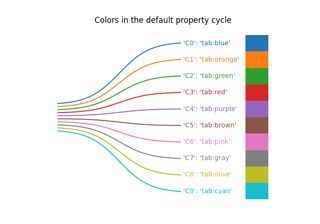
und die 'CN'-Farben, die in den Standard-Eigenschaftszyklus indizieren.

Wenn die Farbe der einzige Teil des Formatstrings ist, können Sie zusätzlich jede matplotlib.colors-Spezifikation verwenden, z.B. vollständige Namen ('green') oder Hex-Strings ('#008000').

Beispiele mit matplotlib.axes.Axes.plot#
Zerfall

Zerfall

Die Bayes-Aktualisierung

Die Bayes-Aktualisierung

Das Problem des doppelten Pendels

Das Problem des doppelten Pendels

Animation mehrerer Achsen

Animation mehrerer Achsen

Animierter 3D-Zufallspfad

Animierter 3D-Zufallspfad

Animiertes Liniendiagramm

Animiertes Liniendiagramm

Matplotlib entfesselt

Matplotlib entfesselt

Achsen mit fester physischer Größe

Achsen mit fester physischer Größe

Parasite Simple

Parasite Simple

Einfache Achsenlinie4

Einfache Achsenlinie4

Achsenlinien-Stile

Achsenlinien-Stile

Parasite Achsen-Demo

Parasite Achsen-Demo

Parasite Achsen-Demo

Parasite Achsen-Demo

Benutzerdefinierte Spines mit axisartist

Benutzerdefinierte Spines mit axisartist

Einfache Achsenlinie

Einfache Achsenlinie

Nach y-Wert färben

Nach y-Wert färben

Farben im Standard-Eigenschaftskreislauf

Farben im Standard-Eigenschaftskreislauf

Farb-Demo

Farb-Demo

Einzelne Farben aus einer Farbskala auswählen

Einzelne Farben aus einer Farbskala auswählen

Mausbewegungs- und Klickereignisse

Mausbewegungs- und Klickereignisse

Fadenkreuz-Cursor

Fadenkreuz-Cursor

Datenbrowser

Datenbrowser

Tastendruck-Ereignis

Tastendruck-Ereignis

Legenden-Picking

Legenden-Picking

Lupe

Lupe

Pfadeditor

Pfadeditor

Pick-Ereignis Demo

Pick-Ereignis Demo

Pick-Ereignis Demo 2

Pick-Ereignis Demo 2

Daten-Resampling

Daten-Resampling

Timer

Timer

Kontureckenmaske

Kontureckenmaske

Konturplot von unregelmäßig verteilten Daten

Konturplot von unregelmäßig verteilten Daten

pcolormesh-Gitternetze und Schattierung

pcolormesh-Gitternetze und Schattierung

Spektrogramm

Spektrogramm

Triinterp Demo

Triinterp Demo

Unendliche Linien

Unendliche Linien

Darstellung kategorialer Variablen

Darstellung kategorialer Variablen

Kreuzspektraldichte (CSD)

Kreuzspektraldichte (CSD)

Kurve mit Fehlerband

Kurve mit Fehlerband

EventCollection Demo

EventCollection Demo

fill_between mit Transparenz

fill_between mit Transparenz

Fülle den Bereich zwischen zwei Linien

Fülle den Bereich zwischen zwei Linien

Fülle den Bereich zwischen zwei vertikalen Linien

Fülle den Bereich zwischen zwei vertikalen Linien

Konfiguration von gestrichelten Linienstilen

Konfiguration von gestrichelten Linienstilen

Linien mit einem getickten Pfad-Effekt

Linien mit einem getickten Pfad-Effekt

Markierungsreferenz

Markierungsreferenz

Markevery Demo

Markevery Demo

Abbildung von Markereigenschaften auf multivariate Daten
Abbildung von Markereigenschaften auf multivariate Daten
Leistungsspektraldichte (PSD)

Leistungsspektraldichte (PSD)

Liniendiagramm

Liniendiagramm

Bereiche schattieren, die durch eine logische Maske definiert sind, unter Verwendung von fill_between

Bereiche schattieren, die durch eine logische Maske definiert sind, unter Verwendung von fill_between

Step Demo

Step Demo

Zeitleiste mit Linien, Daten und Text

Zeitleiste mit Linien, Daten und Text

hlines und vlines

hlines und vlines

Ermitteln, ob Künstler sich überschneiden

Ermitteln, ob Künstler sich überschneiden

Benutzerdefinierte Projektion

Benutzerdefinierte Projektion

Patheffect Demo

Patheffect Demo

SVG-Filter auf eine Linie anwenden

SVG-Filter auf eine Linie anwenden

TickedStroke Patheffect

TickedStroke Patheffect

Zorder Demo

Zorder Demo

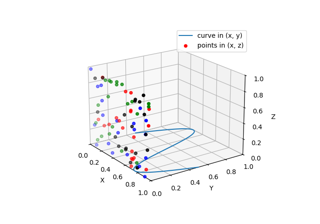
2D-Daten in 3D-Diagramm darstellen

2D-Daten in 3D-Diagramm darstellen

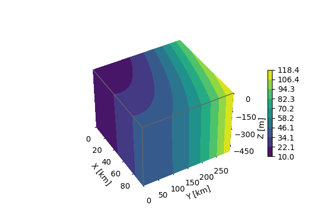
3D-Box-Oberflächendiagramm

3D-Box-Oberflächendiagramm

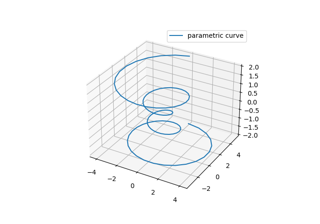
Parametrische Kurve

Parametrische Kurve

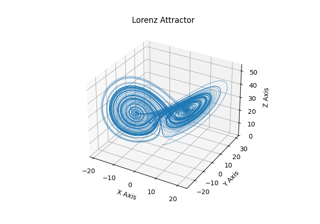
Lorenz-Attraktor

Lorenz-Attraktor

2D- und 3D-Achsen in derselben Figur

2D- und 3D-Achsen in derselben Figur

Polarplot

Polarplot

Polar-Legende

Polar-Legende

Mehrere Linien mit pyplot

Mehrere Linien mit pyplot

Asinh-Skala

Asinh-Skala

Loglog-Seitenverhältnis

Loglog-Seitenverhältnis

Symlog-Skala

Symlog-Skala

Ellipse mit Ausrichtungspfeil-Demo

Ellipse mit Ausrichtungspfeil-Demo

PathPatch-Objekt

PathPatch-Objekt

Bézier-Kurve

Bézier-Kurve

Anatomie einer Figur

Anatomie einer Figur

Integral als Fläche unter einer Kurve

Integral als Fläche unter einer Kurve

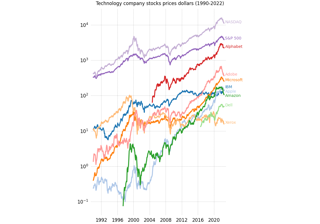
Aktienkurse über 32 Jahre

Aktienkurse über 32 Jahre

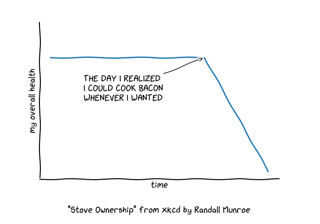
XKCD

XKCD

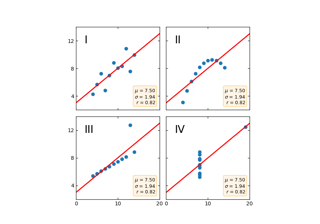
Anscombe's Quartett

Anscombe's Quartett

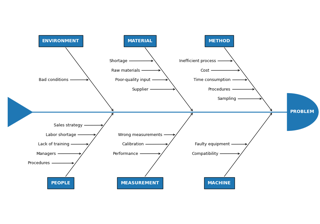
Ishikawa-Diagramm

Ishikawa-Diagramm

Radardiagramm (auch Spinnen- oder Sternendiagramm genannt)
Radardiagramm (auch Spinnen- oder Sternendiagramm genannt)
Zentrierte Spines mit Pfeilen

Zentrierte Spines mit Pfeilen

Mehrere Y-Achsen mit Spines

Mehrere Y-Achsen mit Spines

Spine-Platzierung

Spine-Platzierung

Spines

Spines

Boxplots

Boxplots

Stilvorlage mit dunklem Hintergrund

Stilvorlage mit dunklem Hintergrund

FiveThirtyEight Stilvorlage

FiveThirtyEight Stilvorlage

ggplot Stilvorlage

ggplot Stilvorlage

Beschriftungen und Titel ausrichten

Beschriftungen und Titel ausrichten

Subplot-Anpassung programmatisch steuern

Subplot-Anpassung programmatisch steuern

Achsen-Box-Seitenverhältnis

Achsen-Box-Seitenverhältnis

Achsen Demo

Achsen Demo

Ansichtsgrenzen mit Rändern und sticky_edges steuern
Ansichtsgrenzen mit Rändern und sticky_edges steuern
Achsen-Eigenschaften

Achsen-Eigenschaften

Bereiche zeichnen, die eine Achse überspannen

Bereiche zeichnen, die eine Achse überspannen

Unterbrochene Achse

Unterbrochene Achse

Achsen mit angepasstem Layout skalieren

Achsen mit angepasstem Layout skalieren

Achsen mit engem Layout skalieren

Achsen mit engem Layout skalieren

Figuren-Beschriftungen: suptitle, supxlabel, supylabel
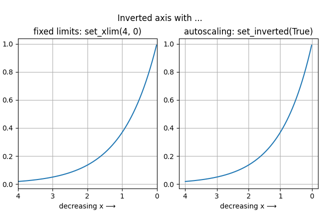
Figuren-Beschriftungen: suptitle, supxlabel, supylabel
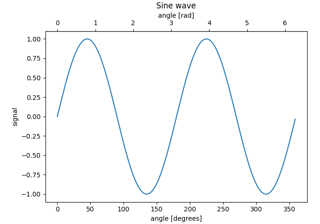
Invertierte Achse

Invertierte Achse

Sekundäre Achse

Sekundäre Achse

Achsen-Limits und Ansichten teilen

Achsen-Limits und Ansichten teilen

Figuren-Subfiguren

Figuren-Subfiguren

Mehrere Subplots

Mehrere Subplots

Mehrere Subplots mit plt.subplots erstellen

Mehrere Subplots mit plt.subplots erstellen

Diagramme mit unterschiedlichen Skalen

Diagramme mit unterschiedlichen Skalen

Akzentuierter Text

Akzentuierter Text

Y-Achsenbeschriftungen ausrichten

Y-Achsenbeschriftungen ausrichten

Skaleninvariante Winkelbeschriftung

Skaleninvariante Winkelbeschriftung

Annotationstransformation

Annotationstransformation

Ein Diagramm annotieren

Ein Diagramm annotieren

Diagramme annotieren

Diagramme annotieren

Polar-Diagramme annotieren

Polar-Diagramme annotieren

Benutzerdefinierte Legenden erstellen

Benutzerdefinierte Legenden erstellen

Datums-Tick-Beschriftungen

Datums-Tick-Beschriftungen

AnnotationBbox Demo

AnnotationBbox Demo

Ticks mit Ingenieurnotation formatieren

Ticks mit Ingenieurnotation formatieren

Referenz für Pfeilstil von Annotationen

Referenz für Pfeilstil von Annotationen

Legende mit vordefinierten Beschriftungen

Legende mit vordefinierten Beschriftungen

Legenden-Demo

Legenden-Demo

Mathtext

Mathtext

Mathe-Schriftfamilie

Mathe-Schriftfamilie

Mehrzeilig

Mehrzeilig

Mathematische Ausdrücke mit TeX rendern

Mathematische Ausdrücke mit TeX rendern

Texteigenschaften

Texteigenschaften

Textrotation Winkel in Datenkoordinaten

Textrotation Winkel in Datenkoordinaten

Titelpositionierung

Titelpositionierung

Text-Wasserzeichen

Text-Wasserzeichen

Beschriftungen zwischen Ticks zentrieren

Beschriftungen zwischen Ticks zentrieren

Datums-Ticks mit ConciseDateFormatter formatieren

Datums-Ticks mit ConciseDateFormatter formatieren

Datums-Demo-Konvertierung

Datums-Demo-Konvertierung

Benutzerdefinierter Tick-Formatierer für Zeitreihen
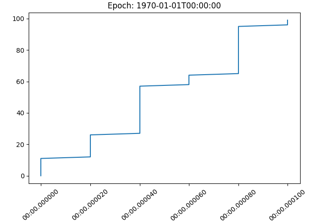
Benutzerdefinierter Tick-Formatierer für Zeitreihen
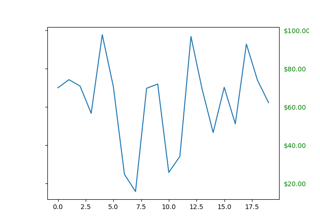
Datumspräzision und Epochen

Datumspräzision und Epochen

Dollar-Ticks

Dollar-Ticks

SI-präfixierte Offsets und natürliche Größenordnungen
SI-präfixierte Offsets und natürliche Größenordnungen
Haupt- und Nebenticks

Haupt- und Nebenticks

Mehrstufige (verschachtelte) Ticks

Mehrstufige (verschachtelte) Ticks

Standard-Y-Achsen-Tick-Beschriftungen rechts einstellen
Standard-Y-Achsen-Tick-Beschriftungen rechts einstellen

Tick-Beschriftungen aus einer Werteliste einstellen
Tick-Beschriftungen aus einer Werteliste einstellen

X-Achsen-Tick-Beschriftungen nach oben verschieben
X-Achsen-Tick-Beschriftungen nach oben verschieben
Rotierte Tick-Beschriftungen

Rotierte Tick-Beschriftungen

Evans-Test

Evans-Test

CanvasAgg Demo

CanvasAgg Demo

Verschachtelte Gridspecs

Verschachtelte Gridspecs

Einfache Legende01

Einfache Legende01

Einfache Legende02

Einfache Legende02

Annotierter Cursor

Annotierter Cursor

Schaltflächen

Schaltflächen

Kontrollkästchen

Kontrollkästchen

Cursor

Cursor

Multicursor

Multicursor

Rechteck- und Ellipsen-Selektoren

Rechteck- und Ellipsen-Selektoren

Schieberegler

Schieberegler

Schieberegler auf diskrete Werte einrasten lassen

Schieberegler auf diskrete Werte einrasten lassen

Span Selector

Span Selector

Textfeld

Textfeld

fill_between(x1, y1, z1, x2, y2, z2)

fill_between(x1, y1, z1, x2, y2, z2)

plot(xs, ys, zs)

plot(xs, ys, zs)

fill_between(x, y1, y2)

fill_between(x, y1, y2)

plot(x, y)

plot(x, y)

tricontour(x, y, z)

tricontour(x, y, z)

tricontourf(x, y, z)

tricontourf(x, y, z)

tripcolor(x, y, z)

tripcolor(x, y, z)

Artist-Tutorial

Artist-Tutorial

Animationen mit Matplotlib

Animationen mit Matplotlib

Schnellere Darstellung durch Blitting

Schnellere Darstellung durch Blitting

Styling mit cycler

Styling mit cycler

Pfad-Tutorial

Pfad-Tutorial

Tutorial zu Transformationen

Tutorial zu Transformationen

Mehrere Achsen in einer Figur anordnen

Mehrere Achsen in einer Figur anordnen

Autoskalierung der Achse

Autoskalierung der Achse

Achsenskalen

Achsenskalen

Achsen-Ticks

Achsen-Ticks

Datums- und Zeichenketten-Diagramme

Datums- und Zeichenketten-Diagramme

Leitfaden für eingeschränkte Layouts

Leitfaden für eingeschränkte Layouts

Legenden-Anleitung

Legenden-Anleitung

Tight layout guide

Tight layout guide

Farben spezifizieren
Farben spezifizieren
Schnelleinstieg

Schnelleinstieg

Annotationen

Annotationen

Text in Matplotlib

Text in Matplotlib